



Wprowadzenie
Zastanawiasz się, jak przekształcić stronę WordPress w sklep internetowy? WooCommerce to idealne rozwiązanie dla każdego, kto chce rozpocząć sprzedaż online szybko i bez dużych nakładów finansowych. Ta wtyczka sprawdzi się zarówno w małych biznesach, jak i w większych przedsięwzięciach e-commerce. Dzięki temu poradnikowi przejdziesz przez wszystkie etapy instalacji i konfiguracji WooCommerce, krok po kroku.
Dlaczego WooCommerce? Jest to jedno z najpopularniejszych narzędzi do tworzenia sklepów online, oferujące wiele opcji personalizacji i elastyczności. Dodatkowo WooCommerce można rozszerzać o dziesiątki przydatnych funkcji, a wszystko to bez dużych kosztów początkowych.
Przygotuj się na pełny przewodnik od instalacji, przez konfigurację płatności i wysyłki, aż po finalne dostosowanie wyglądu sklepu. Na końcu artykułu znajdziesz również sekcję z najczęściej zadawanymi pytaniami oraz wskazówkę, jak uzyskać profesjonalną opiekę techniczną nad WooCommerce.

Krok 1: Przygotowanie WordPressa pod WooCommerce
Zanim zainstalujesz WooCommerce, upewnij się, że WordPress jest prawidłowo zainstalowany i działa bez problemów. Jeśli dopiero zaczynasz, oto kilka kroków, które warto sprawdzić:
- Instalacja WordPressa – WordPress można zainstalować bezpośrednio z panelu administracyjnego większości dostawców hostingu, korzystając z automatycznego instalatora. Jeśli masz już stronę na WordPressie, możesz ten krok pominąć.
- Wymagania systemowe – WooCommerce wymaga odpowiedniej konfiguracji serwera, aby działać płynnie. Upewnij się, że Twoje środowisko hostingowe spełnia następujące wymagania:
- PHP: wersja 7.4 lub wyższa
- MySQL: wersja 5.6 lub wyższa albo MariaDB 10.1 lub wyższa
- Zalecane ustawienia: HTTPS dla lepszej ochrony danych klientów i SSL dla zabezpieczeń.
Porada: Wybierz hosting dedykowany dla WooCommerce lub WordPress, który zapewni stabilność, prędkość i wydajność Twojego sklepu.
Gdy Twój WordPress jest gotowy i spełnia wymagania techniczne, jesteś gotów, by przejść do instalacji WooCommerce.
Krok 2: Instalacja WooCommerce
Instalacja WooCommerce na WordPressie jest bardzo prosta i nie wymaga specjalnych umiejętności technicznych.

Postępuj zgodnie z poniższymi instrukcjami, aby uruchomić sklep w kilka minut:
- Przejdź do Kokpitu WordPressa – Zaloguj się do panelu administracyjnego WordPressa i przejdź do sekcji „Wtyczki” > „Dodaj nową”.
- Znajdź WooCommerce – W polu wyszukiwania wpisz „WooCommerce”. Powinna się pojawić wtyczka oznaczona jako „WooCommerce” od Automattic.
- Zainstaluj i Aktywuj Wtyczkę – Kliknij „Zainstaluj teraz”, a po zakończeniu instalacji „Aktywuj”.
Po aktywacji WooCommerce uruchomi kreator konfiguracji, który pomoże Ci przejść przez podstawowe ustawienia sklepu.
Podstawowa konfiguracja sklepu w kreatorze WooCommerce
Kreator WooCommerce zapyta Cię o kilka podstawowych informacji, aby skonfigurować sklep.

Warto poświęcić na to chwilę, ponieważ te ustawienia będą miały wpływ na działanie Twojego sklepu:
- Lokalizacja sklepu – Wybierz kraj i region, z którego działasz. WooCommerce dostosuje ustawienia, takie jak podatki i waluty.
- Waluta – Określ, w jakiej walucie chcesz prowadzić sprzedaż. Możesz wybrać jedną lub więcej walut, jeśli prowadzisz sprzedaż międzynarodową.
- Jednostki miary – Określ, w jakich jednostkach będą podawane wymiary produktów (np. centymetry, kilogramy).
Tip: Nawet jeśli nie zakończysz konfiguracji teraz, wszystkie te ustawienia możesz później zmienić w zakładce WooCommerce > Ustawienia.
Po zakończeniu kreatora będziesz mógł przejść do kolejnych kroków, takich jak dodawanie produktów i konfiguracja płatności.
Krok 3: Konfiguracja podstawowych funkcji WooCommerce
Gdy WooCommerce jest już zainstalowany i wstępnie skonfigurowany, czas na ustawienia podstawowych funkcji sklepu, które pozwolą Ci przyciągnąć klientów i zapewnią płynny proces zakupowy.
Dodawanie produktów do sklepu

- Przejdź do WooCommerce > Produkty > Dodaj nowy – Tutaj możesz utworzyć swój pierwszy produkt.
- Uzupełnij szczegóły produktu:
- Tytuł i Opis – Wprowadź nazwę produktu i szczegółowy opis. Postaraj się, aby opis był atrakcyjny i wyczerpujący.
- Cena – Podaj cenę oraz, jeśli to konieczne, cenę promocyjną.
- Obraz produktu – Dodaj wysokiej jakości zdjęcia, które będą reprezentować produkt w sklepie.
- Kategoria i Tagi – Przypisz kategorie i tagi, aby ułatwić klientom wyszukiwanie.
Ustawienia płatności
Prawidłowe skonfigurowanie metod płatności jest kluczowe, aby klienci mogli łatwo dokonywać zakupów. WooCommerce oferuje wiele opcji płatności, a najpopularniejsze z nich to:
- Przelewy bankowe – Dla klientów, którzy wolą tradycyjne przelewy.
- Płatności online – WooCommerce obsługuje popularne bramki płatności, takie jak PayPal czy Stripe. Aby je aktywować, przejdź do WooCommerce > Ustawienia > Płatności i skonfiguruj preferowaną metodę.
Opcje wysyłki
WooCommerce umożliwia również szczegółowe skonfigurowanie opcji wysyłki:
- Strefy wysyłki – Możesz ustawić różne koszty i metody wysyłki w zależności od lokalizacji klienta. Przejdź do WooCommerce > Ustawienia > Wysyłka i utwórz strefy dostawy (np. krajowe, zagraniczne).
- Metody wysyłki – WooCommerce oferuje m.in. wysyłkę za darmo, stałą opłatę oraz kalkulowaną na podstawie wagi i wymiarów.
Tip: Jeśli masz specjalne potrzeby w zakresie dostaw (np. wysyłka międzynarodowa), warto zainstalować dodatkowe wtyczki, które poszerzą możliwości WooCommerce w tym zakresie.
Krok 4: Dostosowanie wyglądu sklepu
Teraz, gdy WooCommerce jest już w pełni funkcjonalny, warto zadbać o estetykę i wygląd sklepu, aby przyciągnąć klientów. WooCommerce współpracuje z wieloma motywami, które pozwalają na łatwą personalizację sklepu internetowego.
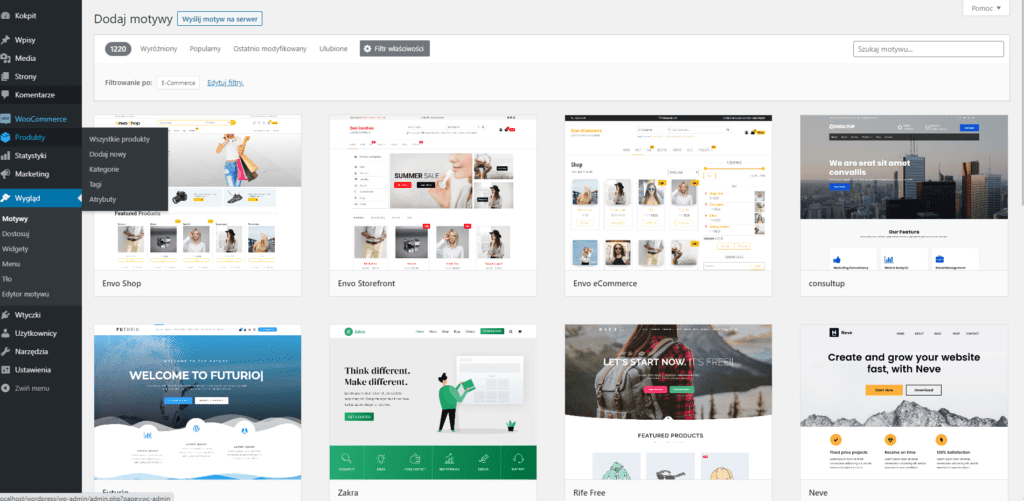
Wybór motywu WooCommerce
Dla sklepów WooCommerce polecane są motywy dostosowane do e-commerce, które gwarantują szybkie ładowanie stron i intuicyjną nawigację. Oto kilka popularnych motywów:
- Storefront – Motyw stworzony przez twórców WooCommerce. Jest lekki, darmowy i doskonale zoptymalizowany.
- Astra – Popularny motyw, który oferuje wiele gotowych szablonów pod WooCommerce. Jest responsywny i elastyczny.
- OceanWP – Kolejny motyw kompatybilny z WooCommerce, który oferuje szerokie możliwości dostosowania wyglądu.
Personalizacja motywu
Po wybraniu i zainstalowaniu motywu możesz przejść do jego personalizacji. W panelu administracyjnym WordPressa, w sekcji Wygląd > Dostosuj, znajdziesz narzędzia pozwalające na:
- Zmianę kolorów i czcionek – Dopasuj kolory i styl czcionki do identyfikacji wizualnej swojej marki.
- Dostosowanie nagłówków i stopek – Wybierz, jakie informacje będą wyświetlane na górze i dole strony, np. logo, menu, dane kontaktowe.
- Układ stron produktu i koszyka – Niektóre motywy oferują możliwość zmiany układu stron WooCommerce, dzięki czemu możesz decydować o tym, jak produkty są prezentowane.
Porada: Zadbaj o to, aby interfejs sklepu był jak najbardziej przejrzysty i intuicyjny – klienci doceniają prostotę i łatwy dostęp do produktów.
Krok 5: Testowanie i publikacja sklepu
Przed udostępnieniem sklepu warto przetestować jego działanie, aby upewnić się, że wszystko funkcjonuje poprawnie. Oto kilka kroków, które pomogą Ci przeprowadzić testy:
- Testowy zakup – Przejdź do sklepu jako klient i przeprowadź testowy zakup. Sprawdź, czy produkty można łatwo dodać do koszyka, a proces zakupu przebiega bez zakłóceń.
- Powiadomienia e-mail – WooCommerce automatycznie wysyła e-maile z potwierdzeniem zamówienia. Upewnij się, że otrzymujesz te wiadomości, i sprawdź, czy ich treść jest zrozumiała i zawiera wszystkie potrzebne informacje.
- Sprawdzenie płatności i wysyłki – Przetestuj wszystkie metody płatności i wysyłki, aby mieć pewność, że klienci z różnych lokalizacji mogą bez problemu sfinalizować zakup.
Po przeprowadzeniu testów Twój sklep jest gotowy do publikacji. Możesz teraz oficjalnie rozpocząć działalność e-commerce i zaprosić klientów do zakupów!
FAQ
Czy WooCommerce jest darmowy?
Tak, WooCommerce jest darmową wtyczką dla WordPressa, która pozwala na stworzenie sklepu internetowego. Wiele dodatkowych funkcji jest dostępnych w formie płatnych rozszerzeń, ale podstawowa wersja w zupełności wystarcza, aby rozpocząć sprzedaż.
Jakie są główne różnice między WooCommerce a innymi platformami e-commerce?
WooCommerce wyróżnia się pełną integracją z WordPressem, co daje większą kontrolę nad wyglądem i funkcjonalnością sklepu. Jest też bardziej elastyczne w kwestii dostosowania niż większość gotowych platform e-commerce, takich jak Shopify czy Wix.
Czy WooCommerce wymaga specjalnego motywu?
Nie, WooCommerce może działać z dowolnym motywem WordPressa, ale najlepiej sprawdzą się motywy zoptymalizowane pod WooCommerce, które oferują dedykowane funkcje i lepszą wydajność.
Profesjonalna opieka techniczna WooCommerce
Chcesz, aby Twój sklep WooCommerce działał bez zarzutu i zawsze był pod opieką specjalistów? Oferujemy profesjonalną opiekę techniczną nad WooCommerce – od codziennego wsparcia po zaawansowane optymalizacje i rozwiązywanie problemów. Skontaktuj się z nami i zapewnij twojemu sklepowi niezawodność, której potrzebuje, aby rozwijać się bez przeszkód
Źródła grafiki: Unsplash


